
Hướng dẫn cấu hình tích hợp KIOTVIET
Truy cập: xxxxxxxxxx.matbao.in/Pages/CauHinhTichHopKiotViet_Index.aspx
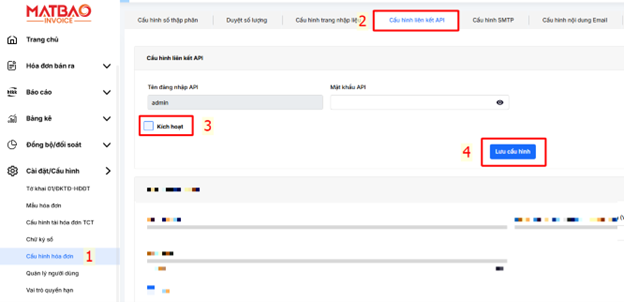
Bước 1: Bật Cấu hình liên kết API trên hệ thống MBI
- Vào mục Cài đặt/ Cấu hình => Cấu hình hoá đơn => Chọn tệp Cấu hình liên kết API.
- Bật tick Kích hoạt => Lưu cấu hình
Bước 2: Đấu nối thông tin với phần mềm bán hàng.
Truy cập đường dẫn : xxxxxxxxxx.matbao.in/Pages/CauHinhTichHopKiotViet_Index.aspx

Điền đầy đủ các thông tin sau
Business ID:
Client ID/ Token/ API Keys/ App ID:
Secret Key/ Access Code:

Bước 3: Cấu hình lọc dữ liệu
- Cấu hình mẫu số/ký hiệu: Chỉ chọn 1 ký hiệu cho 1 cấu hình.
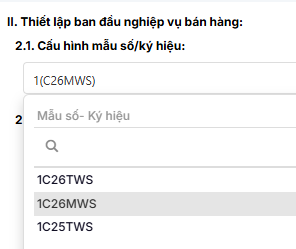
Trường hợp cấu hình thêm 1 ký hiệu tương ứng với 1 Chi Nhánh / Kênh thì sau khi hoàn tất cấu hình lọc dữ liệu sẽ quay lại Bước 2 => chọn thêm mới và thao tác cấu hình tương tự như các bước kế tiếp.
- Thiết lập tổng quan về thuế suất:
Chọn 1 trong 4 mục sau:
- Không lấy thuế (Đối với hóa đơn bán hàng)
- Thuế suất theo từng sản phẩm trên phần mềm bán hàng (Nếu không tìm thấy thuế suất trong chi tiết sản phẩm thì không lấy đơn hàng này)
- Thuế suất theo mapping sản phẩm (File đồng bộ sản phẩm do Bạn up lên hệ thống MBI)
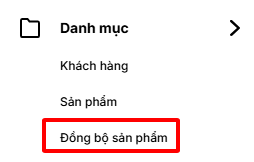
- Thuế suất theo mapping sản phẩm (Nếu không có thì lấy thuế mặc định cấu hình)
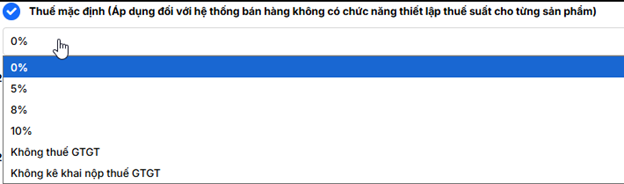
- Thuế mặc định (Áp dụng đối với hệ thống bán hàng không có chức năng thiết lập thuế suất cho từng sản phẩm)
Thuế Mặc định sẽ bao gồm các loại thuế suất phổ biến như hình:
- Thiết lập khuyến mãi trên đơn hàng: Chọn 1 trong 2 mục
- Không tạo khuyến mãi trên tổng đơn hàng
- Tạo khuyến mãi trên tổng đơn hàng
- Thiết lập trạng thái lấy đơn hàng: Chọn 1 trong 2 mục
- Hết hàng
- Còn hàng
- Trạng thái vận đơn: Có thể chọn nhiều trạng thái
- Chờ xử lý
- Đang giao hàng
- Giao thành công
- Đang chuyển hoàn
- Đã chuyển hoàn
- Đã hủy
- Đang lấy hàng
- Chờ lấy lại
- Đã lấy hàng
- Chờ giao lại
- Chờ chuyển hàng
- Chờ chuyển hoàn lại
- Trạng thái đơn hàng: Có thể chọn nhiều trạng thái
- Hoàn thành
- Đã huỷ
- Đang xử lý
- Không giao được
- Thiết lập kênh bán hàng: Có thể chọn nhiều kênh, những kênh này sẽ do bạn tạo trên KIOTVIET.
Ví dụ:
- Bán trực tiếp
- Shopee
- Lazada
- TikTok
- Khác
- Không lấy đơn hàng của các chi nhánh: Có thể chọn nhiều Chi nhánh
Lưu ý: Đối với phần mềm KIOTVIET khi bạn tick chọn đồng nghĩa với việc bạn không lấy đơn từ Chi Nhánh đó về phần mềm MBI.
Ví dụ: Chỉ lấy đơn Chi Nhánh 3 và Chi Nhánh 5 thì bạn sẽ thao tác như sau.
Tick chọn tất cả các Chi nhánh còn lại chừa Chi Nhánh 3 và Chi Nhánh 5 là không chọn
- Chi Nhánh 1
- Chi Nhánh 2
- Chi Nhánh 3
- Chi Nhánh 4
- Chi Nhánh 5
- Thiết lập ngày mua gần nhất:
- Thiết lập đơn hàng 0đ: Chọn 1 trong 2 mục
- Xuất hóa đơn đơn hàng 0đ
- Không xuất hóa đơn đơn hàng 0đ
- Thiết lập không lấy đơn hàng chứa các ký tự: Lọc theo mã tham chiếu/ ID đơn hàng.
Ví dụ: Mã tham chiếu / ID đơn hàng có chứa ký tự được thiết lập ở chỗ này sẽ không lấy đơn về.
- Thiết lập Hàng khuyến mãi không thu tiền: Nếu Bạn muốn hiển thị nội dung (Hàng khuyến mãi không thu tiền) trên Hoá đơn đối với sản phẩm có tính chất là khuyến mãi thì tick chọn vào.
- Thiết lập đơn trả hàng: Đối với đơn hàng trả trên phần mềm bán hàng bạn muốn hệ thống tự động đẩy hoá đơn điều chỉnh về phần mềm hoá đơn MBI thì bạn tick chọn vào mục Lấy đơn hàng trả
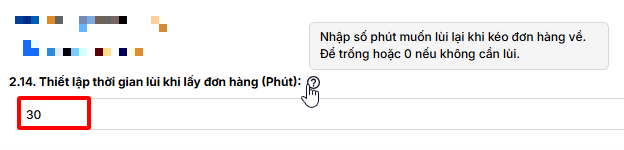
- Thiết lập thời gian lùi khi lấy đơn hàng (Phút): Thiết lập lấy đơn hàng lùi bao nhiêu phút so với thời điểm hiện tại.
Ví dụ: Bạn thiết lập thời gian lùi là 30 phút.
Thời điểm hiện tại lấy đơn là 9h00 thì thay vì sẽ lấy những đơn hàng đó ở thời điểm 9h00 hệ thống sẽ lấy những đơn hàng ở thời điểm từ 8h30 trở về trước
Bước 3: Kiểm tra lại toàn bộ cấu hình lọc dữ liệu và Chọn Kích hoạt => Lưu cấu hình.

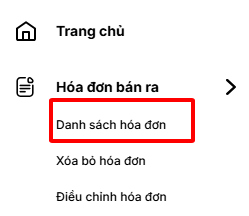
Sau khi Lưu cấu hình các Bạn sẽ theo dõi đơn hàng cập nhật về trong mục Hoá đơn bán ra => Danh sách hoá đơn
Ngày đăng: 13:17:56 03/05/2026
Ngày cập nhật mới nhất: 13:17:56 03/05/2026


Leave a Message