


Mẹo kế toán: 3 cách để kế toán xóa trùng lặp trên excel dễ thực hiện
Trong quá trình kế toán làm việc với dữ liệu trong Excel, việc xóa trùng lặp trên excel là một công việc quan trọng để đảm bảo tính chính xác và sạch sẽ của bảng tính.
Cùng tìm hiểu và thực hiện nhé!
I. Tổng quan
1. Tại sao cần xóa trùng lặp trên Excel?
Trùng lặp trong excel xuất hiện khi có hai hoặc nhiều hàng có cùng giá trị trong một cột hoặc nhiều cột trong bảng tính.
Sự xuất hiện của các giá trị trùng lặp có thể gây ra những rắc rối trong việc phân tích dữ liệu và làm giảm chính xác của báo cáo và phân tích.
2. Mục đích của việc xóa trùng lặp trên excel
- Tăng tính chính xác của dữ liệu: Xóa trùng lặp trong excel giúp mỗi giá trị trong bảng tính chỉ xuất hiện một lần duy nhất, dữ liệu trở nên chính xác hơn.
- Giảm thiểu sự nhầm lẫn và hiểu nhầm: Việc giữ cho dữ liệu sạch sẽ giúp tránh sự nhầm lẫn khi phân tích và diễn giải dữ liệu, từ đó tăng hiệu suất làm việc và đảm bảo tính chính xác của quyết định dựa trên dữ liệu.
II. Cách 1: Sử dụng tính năng Remove Duplicates
Tính năng Remove Duplicates trong Excel là một công cụ mạnh mẽ giúp loại bỏ các hàng trùng lặp từ một phạm vi dữ liệu cụ thể.
Bước 1: Chọn phạm vi dữ liệu
Mở tệp Excel chứa dữ liệu bạn muốn xử lý.
Tiến hành coppy cột dữ liệu, không xử lý trực tiếp ở cột dữ liệu.
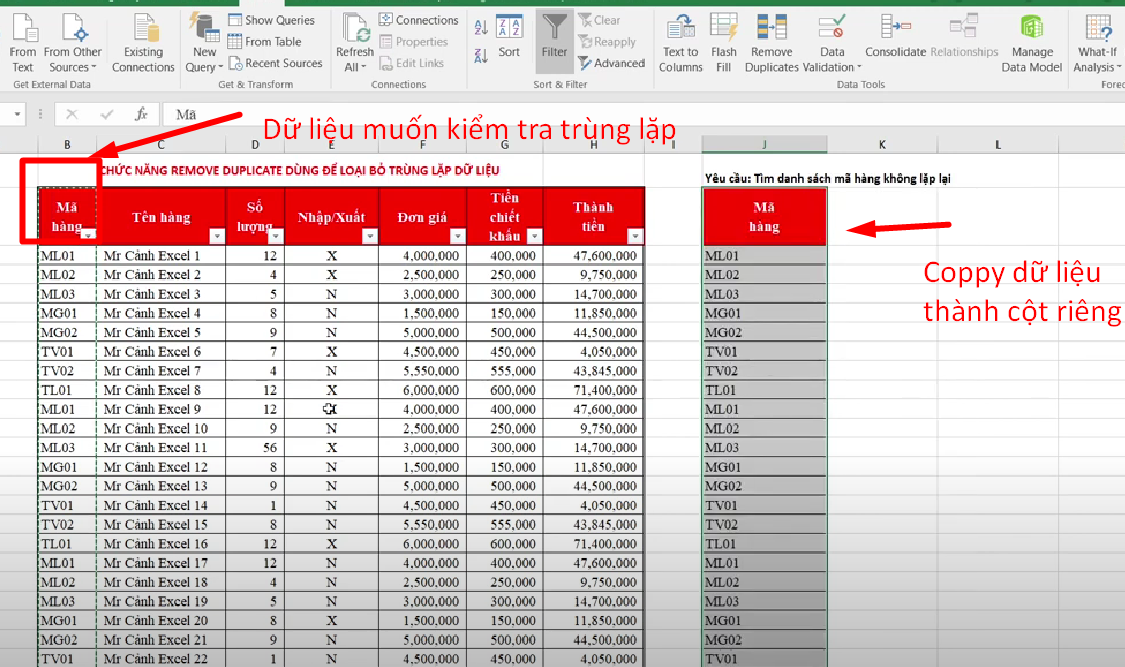
Tạo cột riêng để tiến hành xử lý dữ liệu Remove Duplicates
Xem thêm:>>>6 cách nhanh nhất để xuống dòng trong Excel cho Kế Toán Viên<<<
Bước 2: Mở Remove Duplicates
Trong tab “Data” (Dữ liệu), chọn “Remove Duplicates” (Xóa bỏ trùng lặp) từ nhóm “Data Tools” (Công cụ dữ liệu).
Trước khi thực hiện, cần “bôi đen” dữ liệu muốn kiểm tra.

Kiểm tra trùng lặp dữ liệu excel
Xem thêm:>>>Lưu Ngay Những Kinh Nghiệm Kế Toán Tổng Hợp Cực Hay<<<
Bước 3: Xác nhận và xóa trùng lặp trong excel
Sau khi chọn các cột, nhấn “OK” để Excel xác định và loại bỏ các hàng trùng lặp từ phạm vi dữ liệu đã chọn.
Excel sẽ hiển thị một hộp thoại cung cấp thông tin về số lượng hàng đã xóa và số lượng hàng còn lại sau khi xóa trùng lặp.
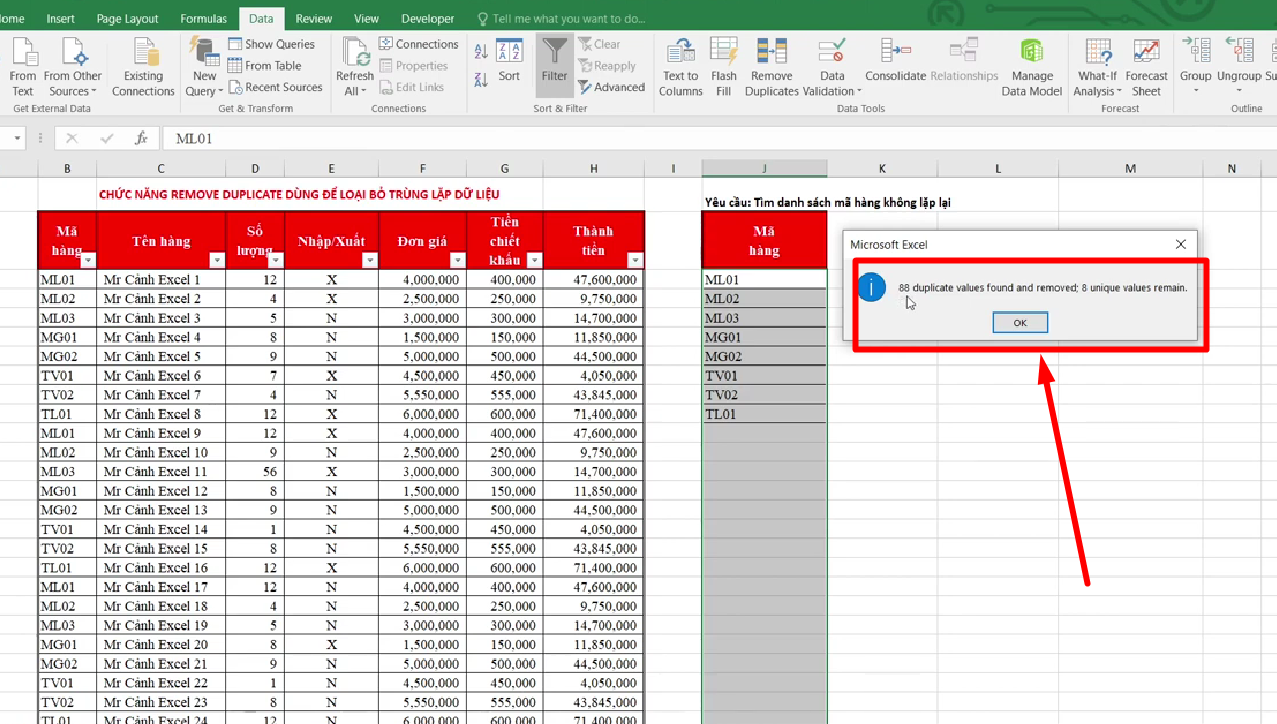
Remove Duplicates xóa dữ liệu trùng lặp trên excel
Xem thêm:>>>Tổng hợp phím tắt Excel nhanh chóng dành cho dân kế toán<<<
Lưu ý khi sử dụng tính năng Remove Duplicates:
- Sao lưu dữ liệu gốc để tránh mất mát dữ liệu không mong muốn.
- Kiểm tra kết quả sau khi xóa trùng lặp để đảm bảo rằng dữ liệu của bạn không bị mất hoặc bị thay đổi không mong muốn.
- Phương pháp này chỉ xóa các hàng trùng lặp hoàn toàn giống nhau trong toàn bộ các cột đã chọn.
III. Cách 2: Sử dụng công thức Avanced FILTER
Công thức FILTER là một trong những công thức mới được giới thiệu trong Excel, cho phép bạn lọc dữ liệu dựa trên một hoặc nhiều điều kiện và trả về các kết quả tương ứng.
Bước 1: Chọn 1 ô trong bảng dữ liệu đã tạo
Trước tiên, bạn cần thêm một cột mới vào bảng dữ liệu của mình để lưu số lần xuất hiện của mỗi giá trị.
Sau đó chọn 1 ô trong dữ liệu => Trên thanh tab chọn”Data” => Chọn Avanced
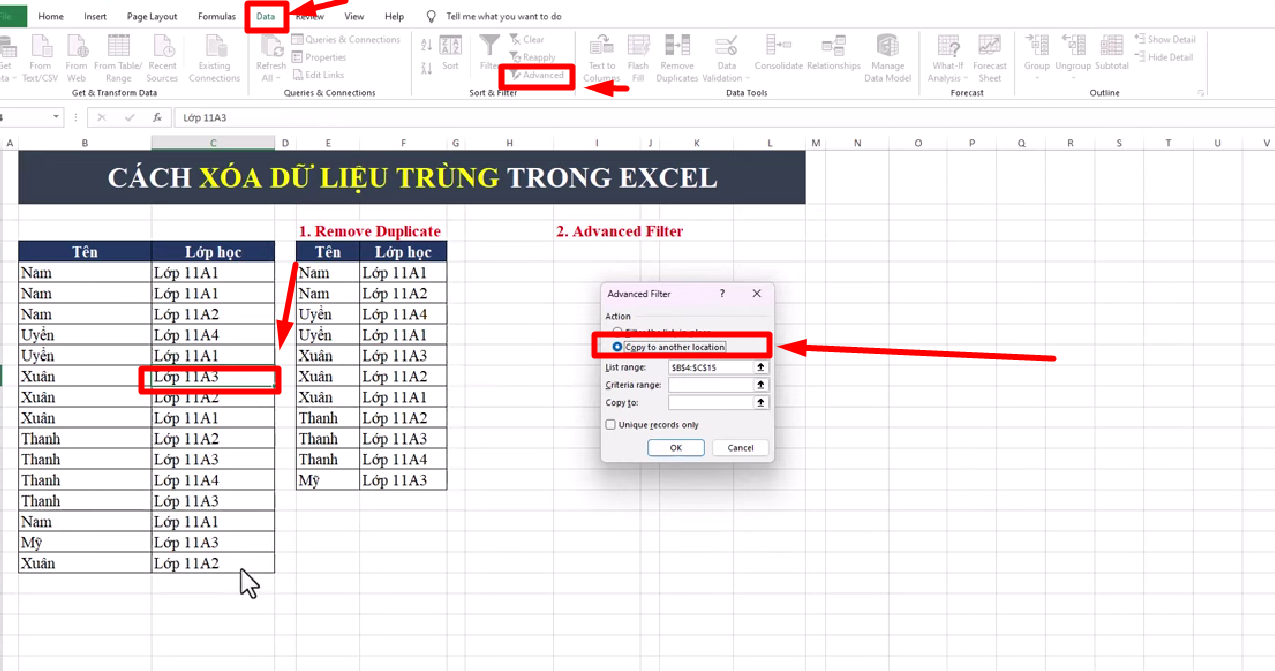
Sử dụng Avanced FILTER để xóa trùng lặp dữ liệu trên Excel
Bước 2: Kiểm tra dữ liệu trùng lặp
Kiểm tra xem công thức đã quét đúng số lượng, số cột cần kiểm tra trùng lặp chưa.
Như ví dụ thấy rằng dữ liệu cần quét từ ô B4 đến ô B19 nhưng công thức chỉ hiển thị đến ô B15, vậy cần quét lại cho đúng.

Chỉnh sửa dữ liệu kiểm tra độ trùng lặp trên excel
Trên ô hiển thị chọn “Coppy to”, sau đó chọn vị trí muốn hiển thị.
Chọn vị trí muốn hiển thị dữ liệu trùng lặp
Bước 3: Hoàn thành xóa dữ liệu trùng lặp trên Excel
Kiểm tra lại các ô dữ liệu, sau đó nhấn”Unique records only” =>”Ok” và danh sách sẽ được hiển thị sau khi đã xóa thành công dữ liệu trùng lặp trên Excel.
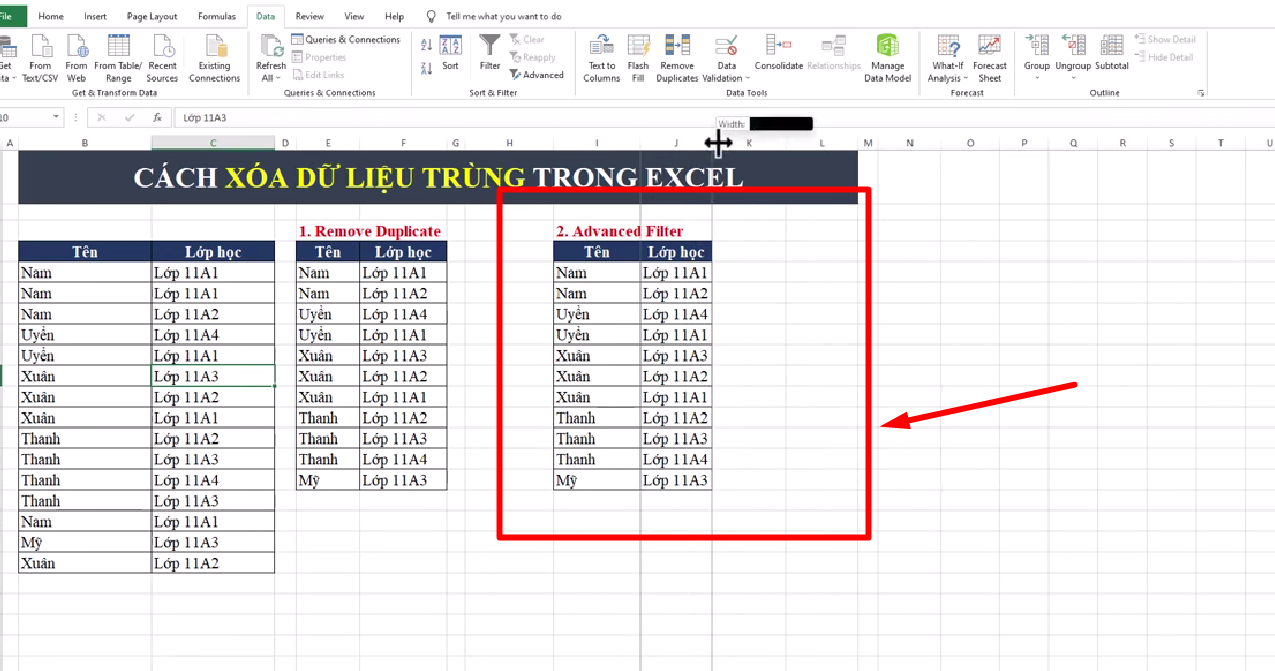
Hoàn thành việc xóa dữ liệu trùng lặp trên Excel
IV. Cách 3: Sử dụng Power Query để xóa trùng lặp trên Excel
Power Query là một công cụ mạnh mẽ được tích hợp sẵn trong Excel (trong phiên bản 2010 và sau đó) và trong Power BI.
Power Query cho phép người dùng kết hợp, biến đổi và làm sạch dữ liệu từ nhiều nguồn khác nhau một cách dễ dàng và linh hoạt.
Bước 1: Chọn 1 ô trong bảng dữ liệu đã tạo
Trước tiên, bạn cần thêm một cột mới vào bảng dữ liệu của mình để lưu số lần xuất hiện của mỗi giá trị.
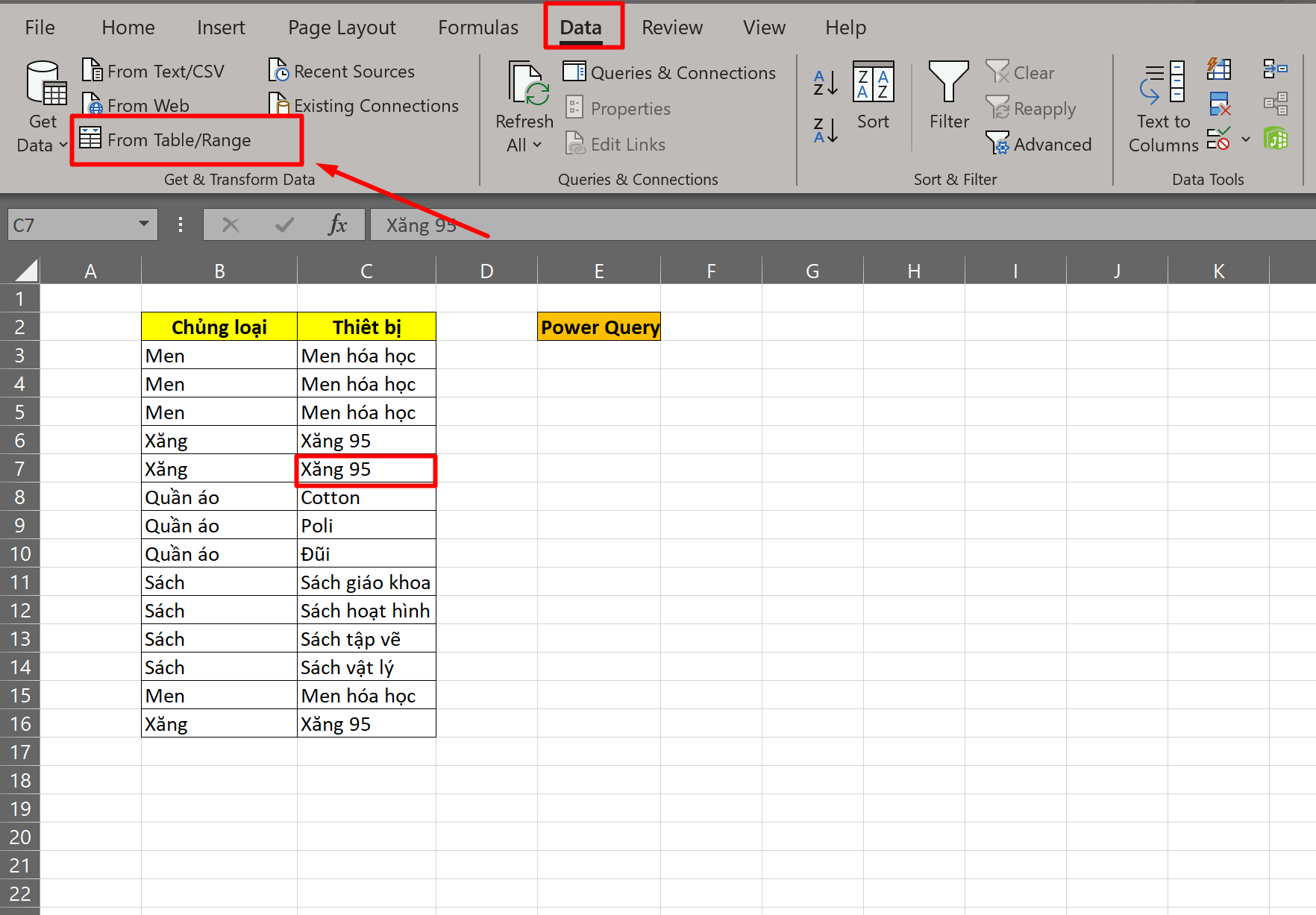
Sau đó chọn 1 ô trong dữ liệu => Trên thanh tab chọn”Data” => Chọn From Table Range
Sau đó bạn nhấn “ok” để Power Query tạo bảng dữ liệu.
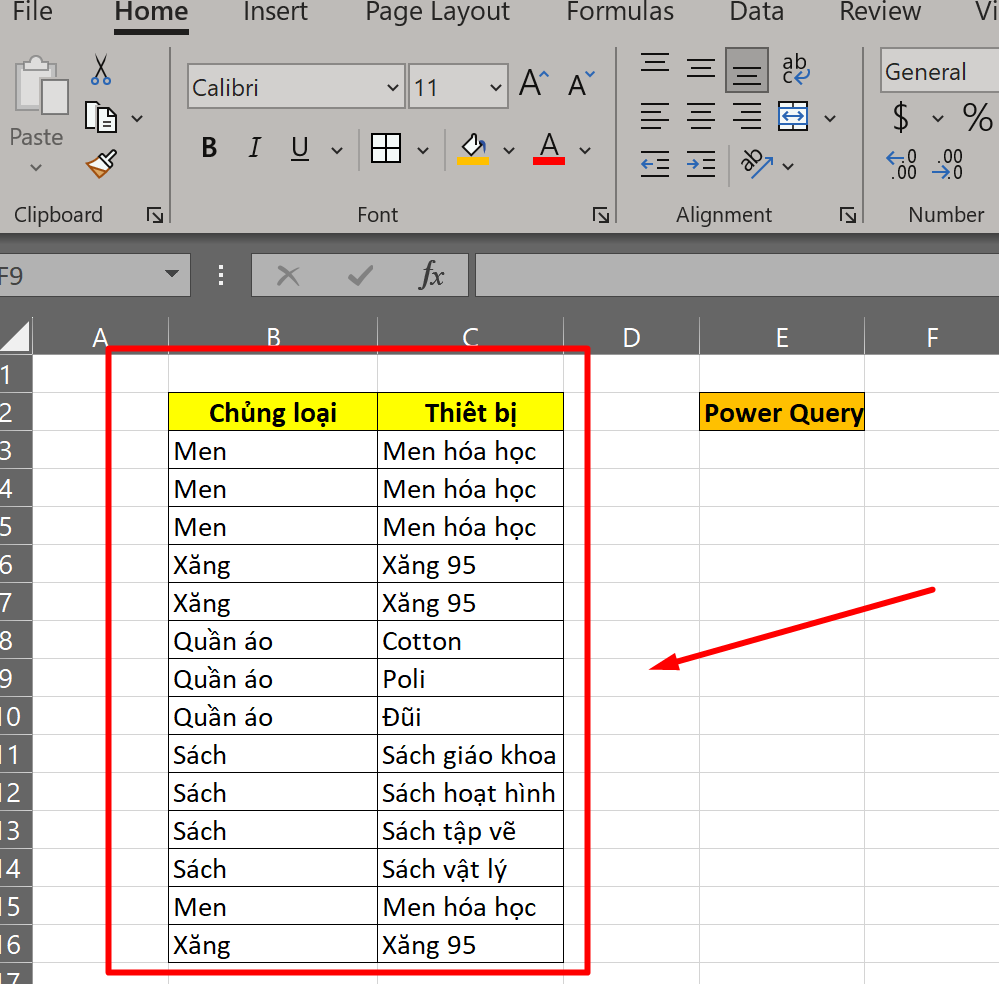
Chọn vùng dữ liệu kích hoạt Power Query
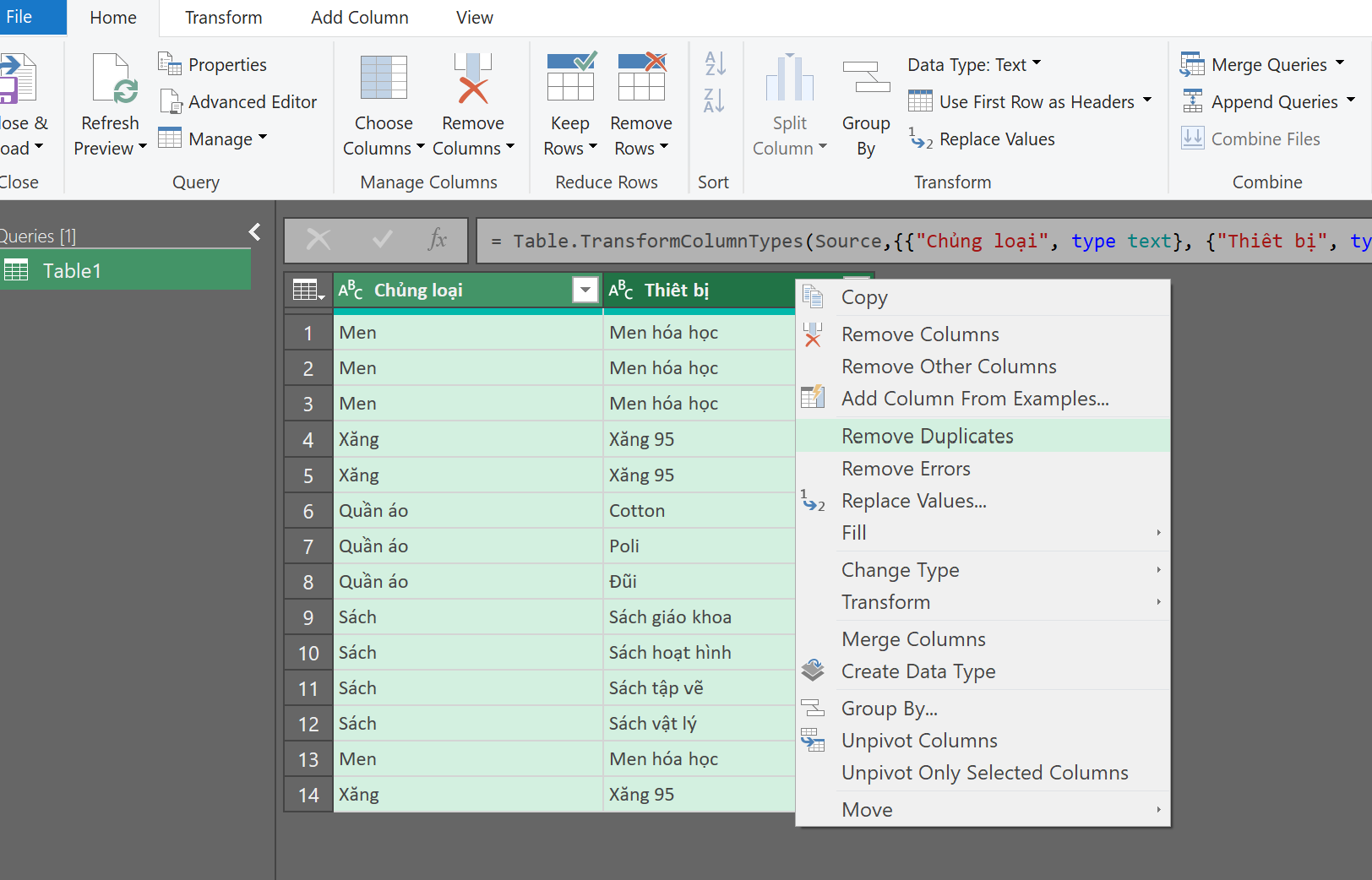
Bước 2: Kiểm tra và xóa dữ liệu trùng lặp trên Excel
Nhấn giữ nút”Shit” và kéo để chọn bảng dữ liệu cần xóa.
Nhấn chuột phải và chọn:”Remove Duplicates” để tiến hành xóa dữ liệu trùng lặp.
Sử dụng Remove Duplicates trên Power Query
Bước 3: Di chuyển dữ liệu sang cột chính
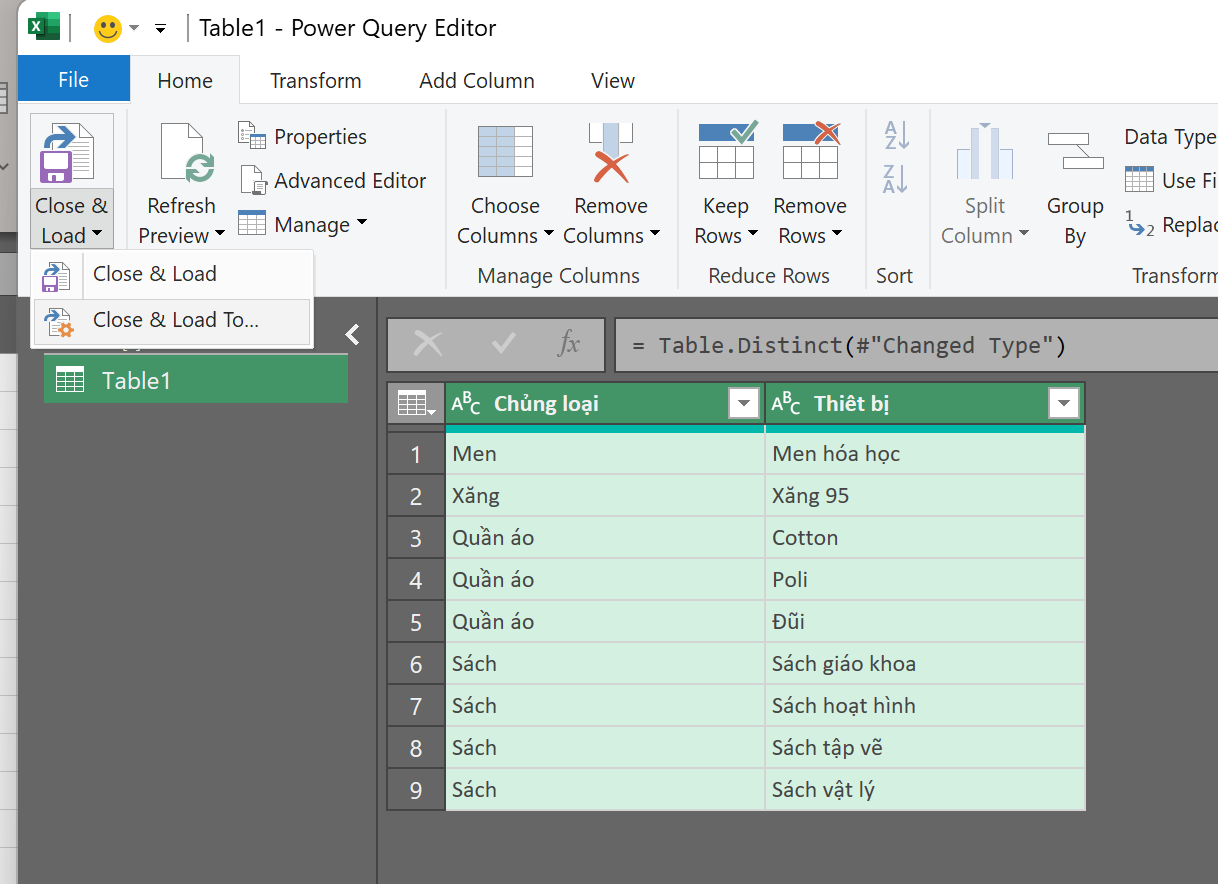
Để thực hiện việc di chuyển từ bảng của Power Query tạo sang bảng chính chứa dữ liệu, thực hiện như sau:
Chọn “Close & Load”=> sau đó chọn “Close & Load to…”
Di chuyển dữ liệu từ bảng Power Query
Sau đó bạn chọn “Existing Worksheet” và chọn ô muốn di chuyển dữ liệu , cuối cùng nhấn”OK
Hoàn thành xóa dữ liệu trùng lặp trên Excel bằng Power Query
V. Kết luận
Xóa trùng lặp trong Excel là một quy trình quan trọng để làm sạch dữ liệu và tối ưu hóa hiệu suất làm việc. Quan trọng nhất là luôn lưu ý sao lưu dữ liệu trước khi thực hiện bất kỳ thao tác nào và kiểm tra kết quả cuối cùng để đảm bảo tính chính xác của dữ liệu.
Ngày đăng: 11:16:43 25/05/2024
Ngày cập nhật mới nhất: 11:16:43 25/05/2024
