
Hướng dẫn đấu nối và cấu hình tích hợp Nhanh.vn
Yêu cầu bắt buộc: Khách hàng phải có tài khoản admin của Nhanh.vn và tài khoản admin của trang quản lý hóa đơn Mắt Bão.
I. Đấu nối ban đầu
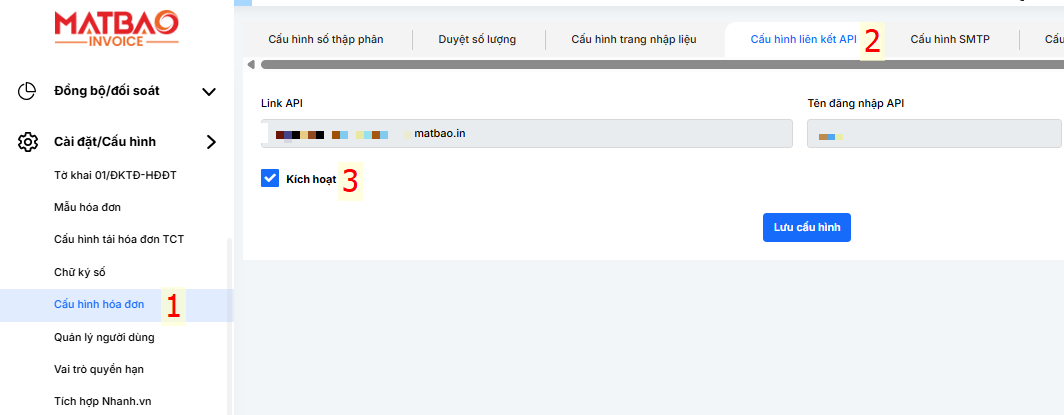
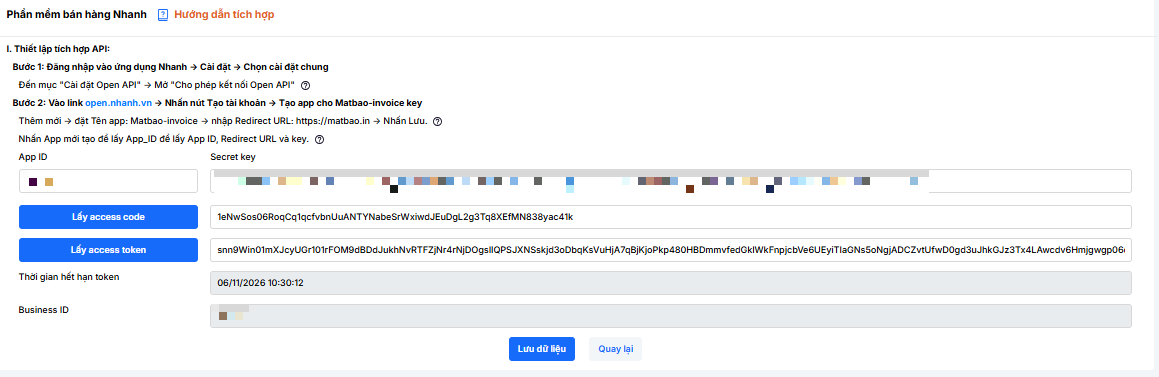
1. Đăng nhập vào Phầm nềm MBI → vào mục Cài đặt và cấu hình → (1) Cấu hình Hoá đơn → (2)cấu hình liên kết API → (3) Bấm tick Kích hoạt → Sau cùng bấm Lưu dữ liệu.
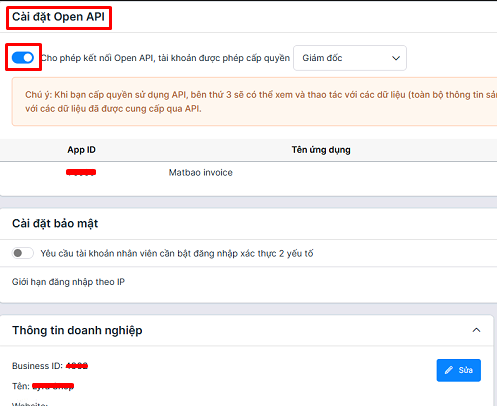
2. Đăng nhập vào ứng dụng Nhanh -> Cài đặt -> Chọn cài đặt chung → Đi đến mục Cài đặt Open API -> Mở Cho phép kết nối Open API
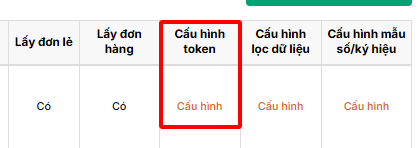
Thao tác theo hướng dẫn bên trong mục Cấu hình Token
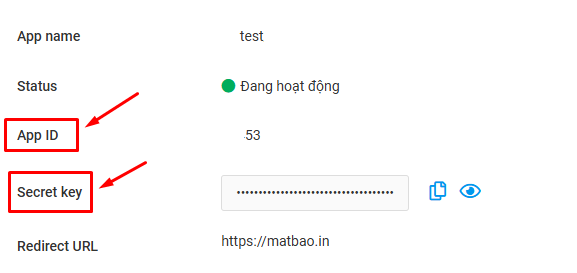
- Vào link open.nhanh.vn -> Nhấn nút Tạo tài khoản.
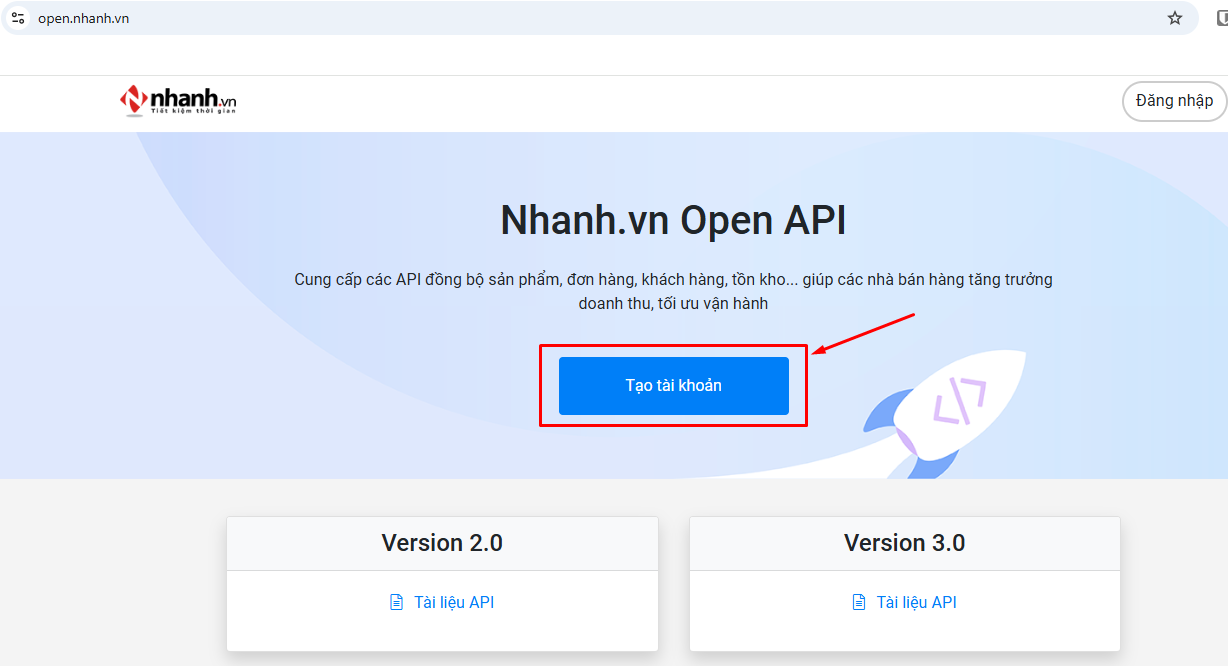
- Nhấn Thêm mới để tạo app: Matbao-invoice : App ID, Redirect URL và Secret key.

– Điền những thông tin trong App ID tương ứng vào trong mục Cấu hình token.
II. Cấu hình tích hợp
Quay lại mục tích hợp Nhanh.vn → Chọn Cấu hình lọc dữ liệu.

A. Thiết lập hệ thống bán hàng:
2.1. Thiết lập bill/order:
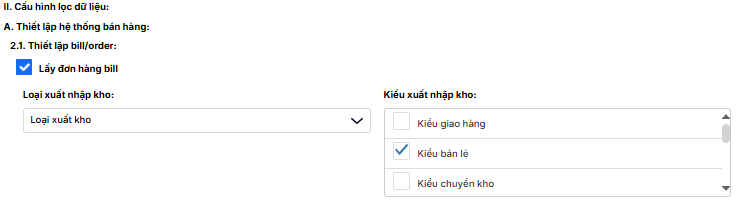
2.1.1. Lấy đơn hàng bill (Đơn bán sỉ và bán lẻ): Chọn loại Xuất kho
Kiểu xuất nhập: Khách sẽ chọn theo nhu cầu
2.1.2. Lấy đơn hàng order: Đơn từ sàn thương mại điện tử, Facebook, Zalo, Website, Admin, Instagram, API… (Doanh nghiệp bấm chọn kênh ở mục 2.3. Thiết lập kênh bán hàng:)
Trạng thái đơn hàng: Chọn trạng thái theo nhu cầu của Doanh nghiệp (Lưu ý: chỉ chọn 1 trạng thái)
Lựa chọn dữ liệu cần lấy thêm: Chọn theo nhu cầu của Doanh nghiệp.
Loại ngày đơn hàng: Chọn theo nhu cầu của Doanh nghiệp (Lưu ý: chỉ chọn 1 trạng thái)
2.2. Thiết lập kho hàng: Bấm nút Tải lại để hệ thống hiển thị danh sách kho → Chọn Kho theo nhu cầu
2.3. Thiết lập gian hàng (Ecommerce Shop): Bấm nút Tải lại để hệ thống hiển thị danh sách gian hàng trên các sàn thương mại điện tử (Chỉ áp dụng khi khách lấy đơn từ các sàn thương mại điện tử)
2.4. Thiết lập nguồn đơn hàng: Bấm nút Tải lại để hệ thống hiển thị danh sách nguồn Doanh nghiệp muốn gán thêm.
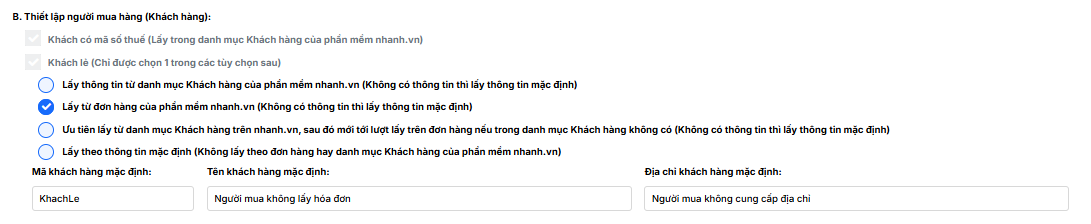
B. Thiết lập người mua hàng (Khách hàng): Lưu ý chỉ chọn 1 nội dung theo nhu cầu
C. Thiết lập sản phẩm:

Giá bán đã bao gồm thuế GTGT (Hệ thống sẽ tự động tích ngược lại giá bán chưa bao gồm thuế) : Luôn chọn mặc định.
Thuế mặc định (Áp dụng đối với hệ thống bán hàng không có chức năng thiết lập thuế suất cho từng sản phẩm): Chọn theo nhu cầu (Lưu ý: chỉ chọn 1 mục. Khi có đơn cập nhật về MBI sẽ cập nhật theo thuế suất đã chọn)
Những trường hợp sau sẽ không chọn mục Thuế mặc định:
- Trường hợp nhu cầu Nhanh.vn cài đặt dữ liệu nào khi qua hệ thống Mắt Bão sẽ nhận đúng dữ liệu đó.
- Trường hợp lấy thuế theo tính năng Mapping (đồng bộ).
Thiết lập hàng khuyến mãi: Chọn 1 trong 3 mục theo nhu cầu của Doanh nghiệp.

Sau khi hoàn tất các cấu hình thiết lập thì chọn kích hoạt → Lưu dữ liệu.

III. Cấu hình Mẫu số lý hiệu:
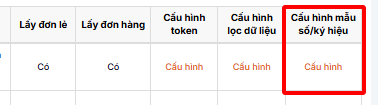
Quay lại mục tích hợp Nhanh.vn → Chọn Cấu hình mẫu số ký hiệu → Chọn nút Thêm dòng
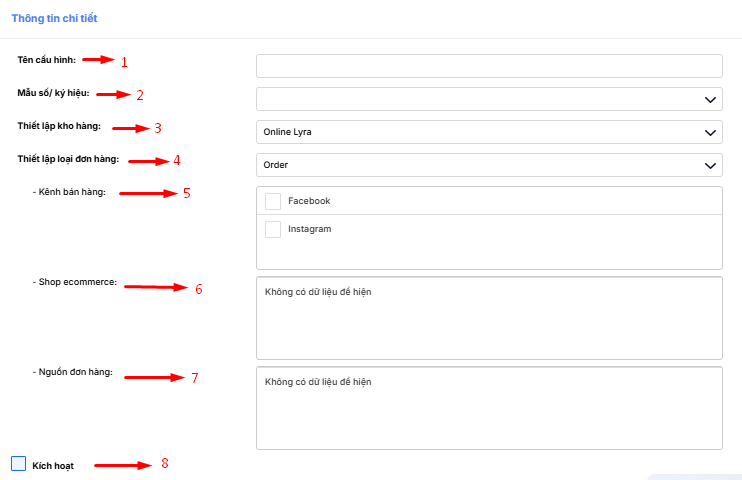
- Tên cấu hình: Đặt tên cho cấu hình (có thể đặt dựa theo tên kho hàng và kênh)
- Mẫu số/ ký hiệu: Chỉ chọn 1 ký hiệu.
- Thiết lập kho hàng: Chỉ chọn 1 kho theo nhu cầu của Doanh nghiệp.
- Thiết lập loại đơn hàng: Chọn Order hoặc Bill.
- Kênh bán hàng: Chọn theo nhu cầu tích hợp tương ứng với kho và ký hiệu muốn cập nhật đơn hàng về Mắt Bão.
- Shop ecommerce (Gian hàng trên sàn thương mại điện tử): Chọn theo nhu cầu tích hợp tương ứng với kho và ký hiệu và kênh bán hàng muốn cập nhật đơn về Mắt Bão (chỉ áp dụng cho các đơn sàn thương mại điện tử).
- Nguồn đơn hàng: tương tự mục 6. Shop ecommerce.
- Sau khi cấu hình hoàn tất bấm chọn Kích hoạt và Lưu dữ liệu.
Sau khi hoàn tất các cấu hình tích hợp, Khách hàng kiểm tra dữ liệu đơn hàng cập nhật về hệ thống quản lý hóa đơn của Mắt Bão trong mục Danh sách hoá đơn. Đơn hàng sẽ cập nhật về kể từ thời điểm sau khi tích hợp xong.
Cảm ơn bạn đã theo dõi!
Ngày đăng: 11:36:15 30/11/2025
Ngày cập nhật mới nhất: 11:42:55 30/11/2025


Leave a Message