
Chuyển số thành chữ trong Excel là một phần quan trọng trong quá trình kế toán, và phần mềm Vntools đã trở thành một công cụ không thể thiếu.
Cùng khám phá chi tiết về cách Vntools thực hiện việc chuyển số thành chữ trong Excel, cùng những lợi ích mà điều này mang lại cho công việc kế toán.
I. Tổng quan phần mềm Vntools
1. Đặc điểm của phần mềm Vntools
Phần mềm Vntools là một công cụ hữu ích được thiết kế đặc biệt để hỗ trợ người dùng trong việc chuyển đổi số thành chữ, dạng văn bản, tiện lợi cho việc báo cáo, ghi chép, hoặc tài liệu kế toán.


Tìm hiểu về đặc điểm của phần mềm chuyển số thành chữ Vntools
>>>Xem thêm:Hóa đơn điện tử xăng dầu là gì? Quy định về hóa đơn điện tử ngành xăng dầu<<<
- Giao diện thân thiện và dễ sử dụng: Vntools cung cấp một giao diện trực quan, dễ dàng tiếp cận và sử dụng ngay cả cho người không có kỹ năng công nghệ cao.
- Tích hợp linh hoạt: Phần mềm Vntools thường tích hợp trực tiếp vào Excel, cho phép người dùng trực tiếp thực hiện chuyển đổi trên các bảng tính mà không cần phải chuyển đổi dữ liệu ra khỏi phần mềm.
- Hỗ trợ nhiều định dạng và ngôn ngữ: Vntools thường hỗ trợ nhiều định dạng số và ngôn ngữ khác nhau, giúp đáp ứng nhu cầu đa dạng của người dùng kế toán trên toàn cầu.
2. Tầm quan trọng của việc chuyển đổi số thành chữ trong công việc kế toán
- Chính xác: Việc chuyển đổi số thành chữ giúp làm tăng tính chính xác trong việc trình bày thông tin kế toán. Nó giúp tránh những lỗi phát sinh do sai sót trong nhập liệu số liệu.
- Dễ đọc và hiểu: Báo cáo kế toán với dạng chữ thường dễ dàng hiểu hơn đối với nhiều người, đặc biệt là những người không chuyên về lĩnh vực kế toán.
- Tiết kiệm thời gian: Việc tự động hóa quá trình chuyển đổi từ số thành chữ giúp tiết kiệm thời gian đáng kể cho các nhân viên kế toán, giúp họ tập trung vào các công việc có giá trị cao hơn.
II. Cách sử dụng phần mềm Vntools để chuyển số thành chữ trong Excel
1. Hướng dẫn cài đặt Vntools trên Excel
Tải phần mềm Vntools chuyển số thành chữ
Bước 1: Truy cập trang web:Vntools – Phần mềm chuyển số thanhfg chữ Excel cho kế toán

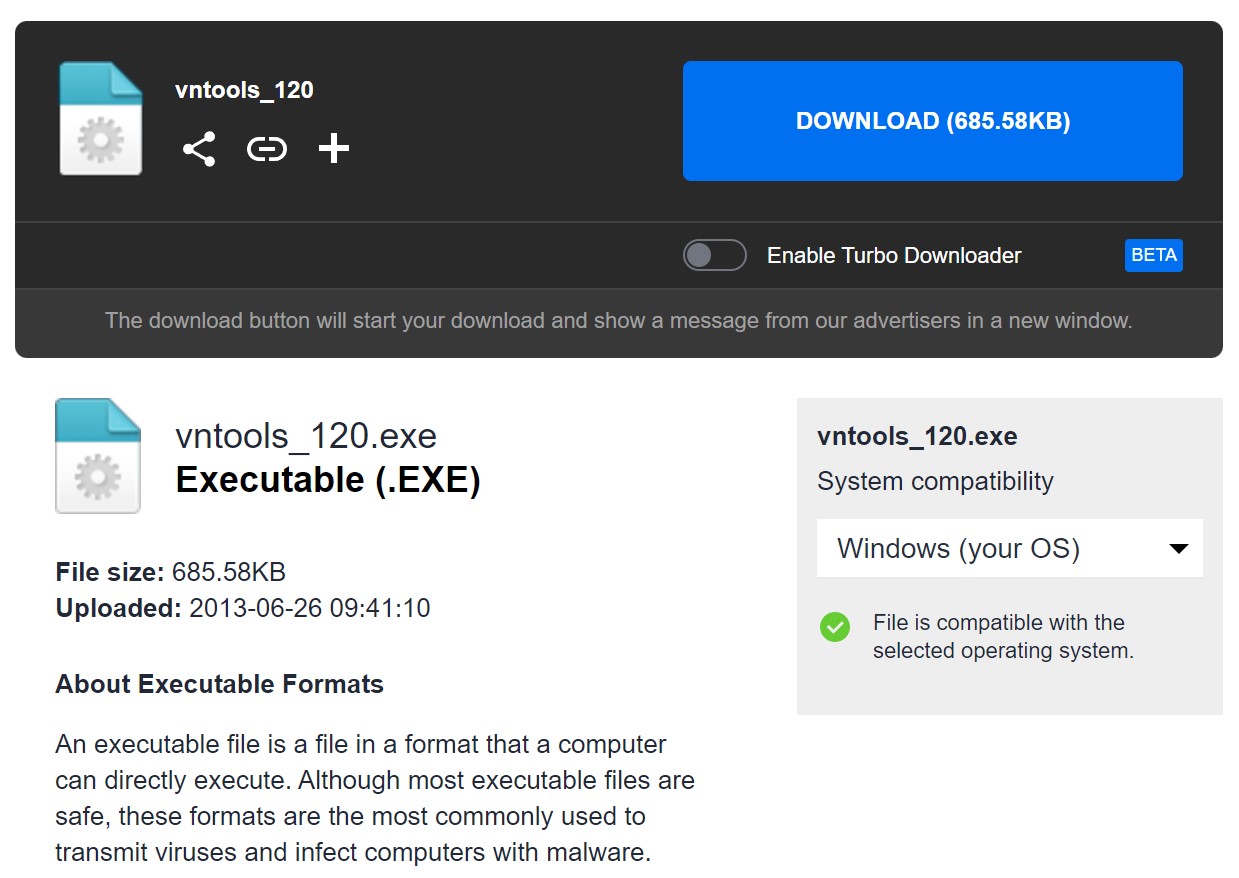
Tải xuống phiên bản Vntools
>>>Xem thêm:Bảo Mật Thông Tin Cho Doanh Nghiệp Vừa Và Nhỏ – Vấn Đề Quan Trọng Của Các Start-up<<<
Bước 2: Mở phần mềm Vntools và thực hiện “next” đến lúc thấy chữ Install
Lưu ý: Khi cài đặt nên đặt phần mềm vào ổ C để thao tác thuận tiện hơn

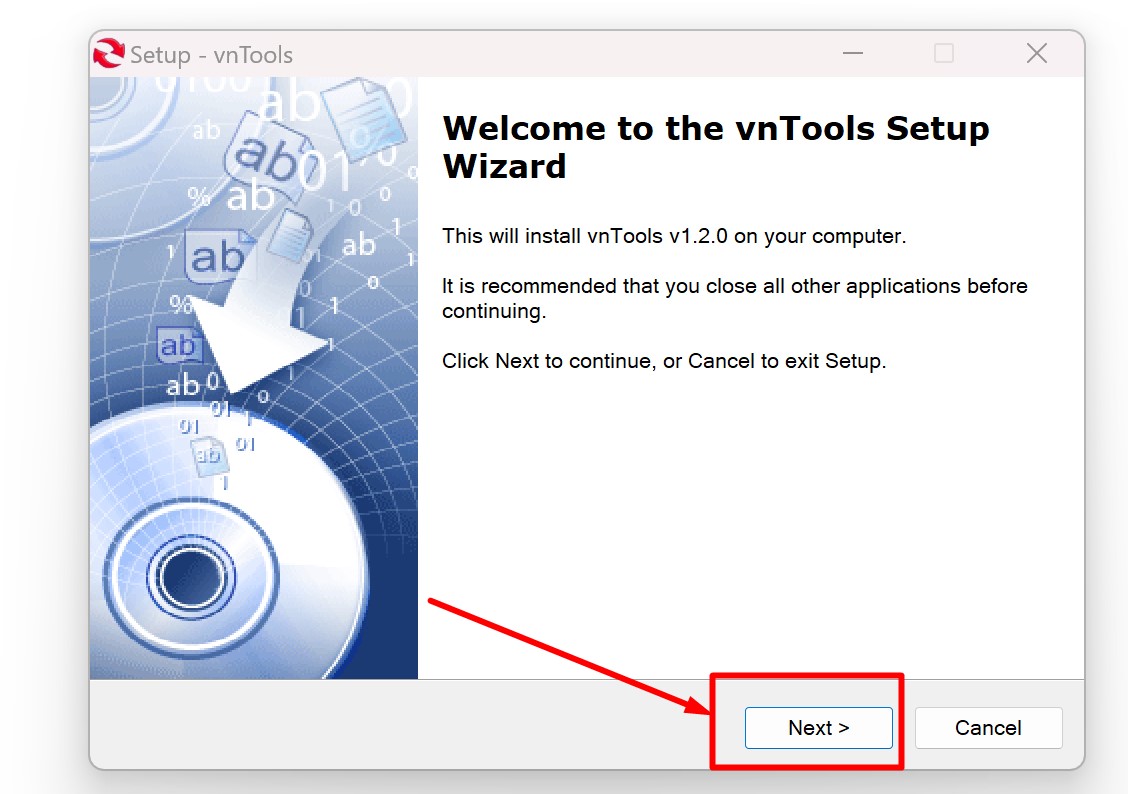
Thực hiện các bước để cài đặt phần mềm Vntools
Tích hợp Vntools chuyển số thành chữ vào file Excel kế toán
Bước 1: Mở Excel và chọn tab “File” hoặc “Add-Ins”


Tích hợp chuyển số thành chữ Excel kế toán
>>>Xem thêm:6 cách nhanh nhất để xuống dòng trong Excel cho Kế Toán Viên<<<
Bước 2: Chọn “Options” hoặc “Manage Add-ins” và nhấn “Go”

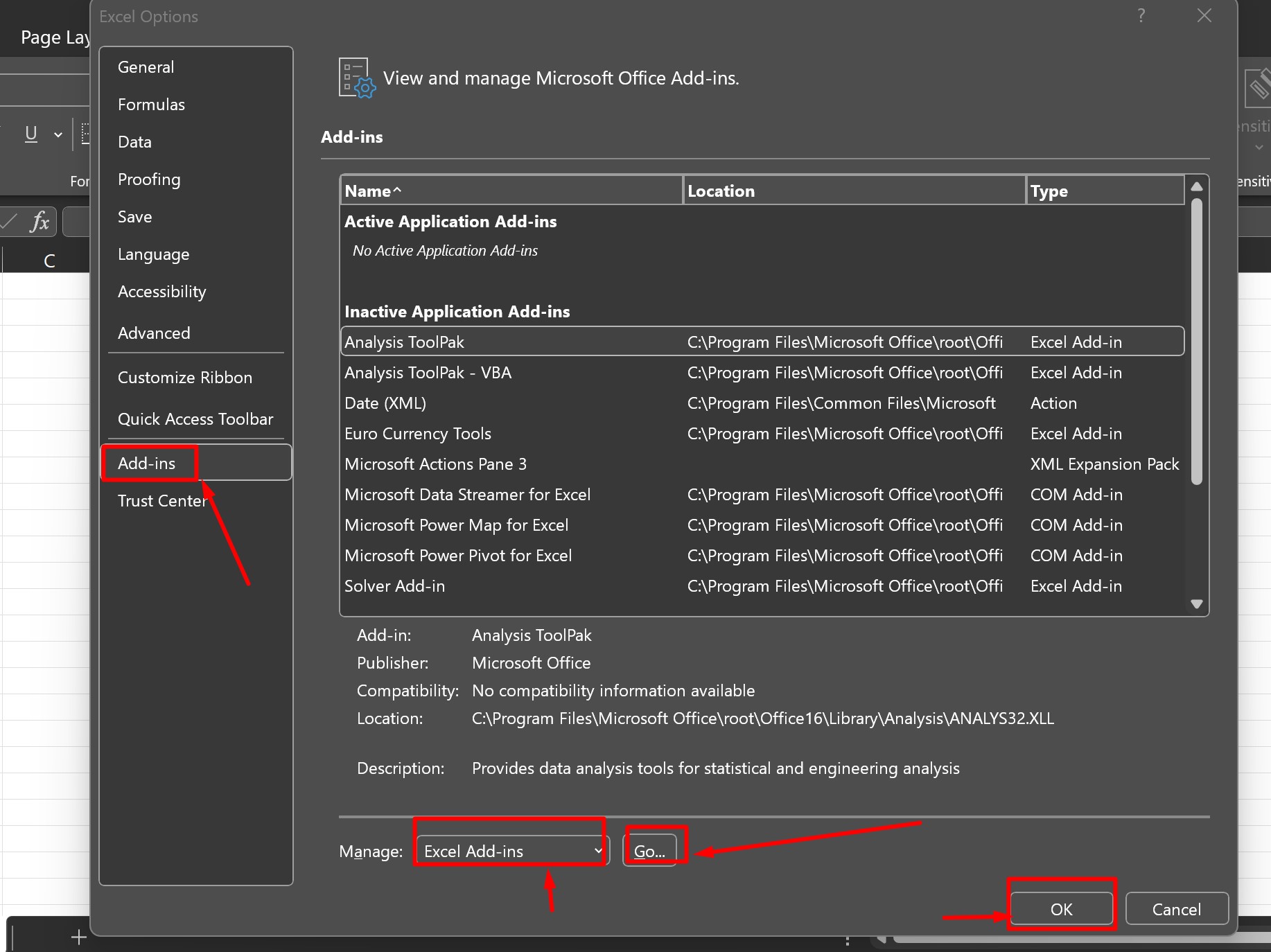
Tiến hành Add Vntools chuyển số thành chữ Excel
Bước 3: Chọn “Browse” và chọn tệp cài đặt Vntools đã tải xuống

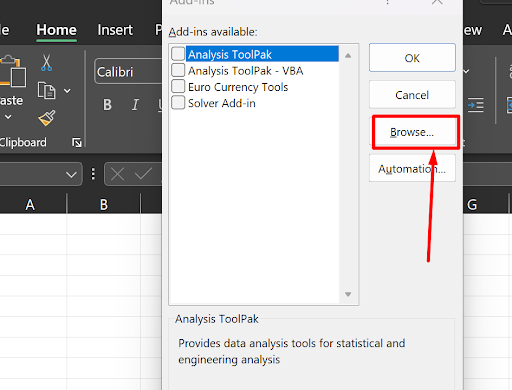
Tiến hành chọn danh mục chứa phần mềm Vntools chuyển số thành chữ
Bước 4: Kích hoạt Vntools để hoàn tất quá trình cài đặt.

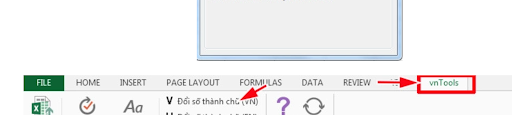
Giao diện sau khi tích hợp xong
2. Công thức sử dụng phần mềm Vntools chuyển số thành chữ trong Excel kế toán
- Áp dụng trên 1 ô:
Nhấn vào ô nơi bạn muốn áp dụng chức năng chuyển đổi số thành chữ.
Nhập công thức cần thiết để chuyển đổi số thành chữ
ví dụ: =VNT_NumberToText(A1)
Lưu ý: Thay A1 bằng ô chứa số cần chuyển đổi.
- Nếu bạn muốn áp dụng cho tất cả các ô:
Kéo chuột xuống phía dưới để áp dụng công thức cho tất cả các dòng trong cột, hoặc sử dụng tính năng “Fill Down” của Excel.
Ứng dụng Vntools để chuyển đổi số thành chữ cho kế toán
III. Ví dụ chuyển đổi số thành chữ trong Excel sử dụng Vntools
Bạn đang có số tiền bằng số muốn chuyển sang chữ:
Bước 1: Chọn vào ô muốn chuyển

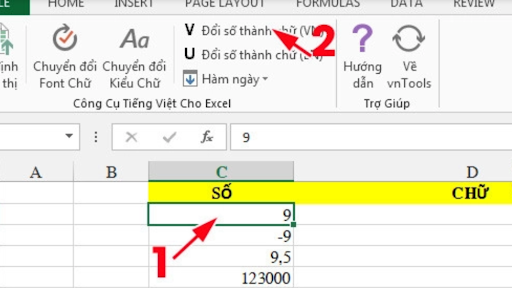
Thao táo chuyển số thành chữ Excel kế toán
Bước 2: Nhập trên thanh menu để hiện ra bảng dưới đây

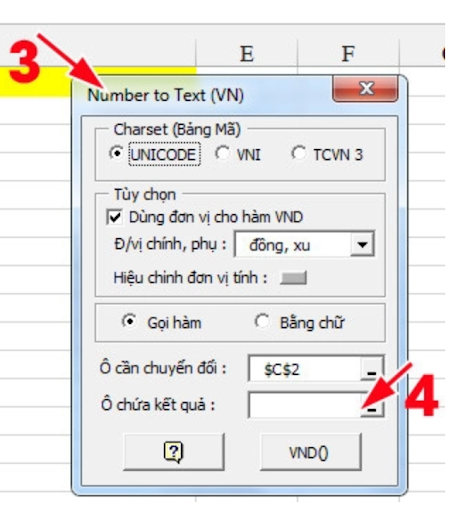
Nhấp vào ô chứa kết quả
Bước 3: Chọn ô muốn hiển thị kết quả chuyển số thành chữ

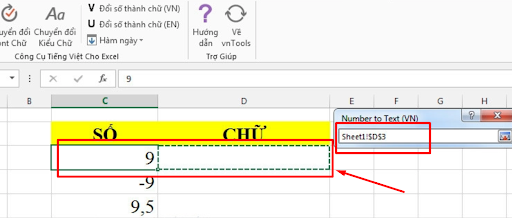
Nhấp chọn hiển thị kết quả Vntools
Bước 4: Hoàn tất thao tác

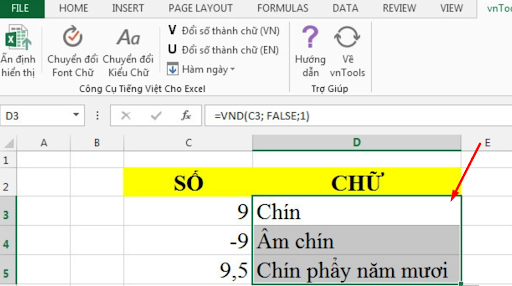
Kết quả chuyển số thành chữ thành công
IV. Lợi ích sử dụng phần mềm chuyển số thành chữ Vntools
- Tăng độ chính xác: Khi chuyển số thành chữ, giúp tránh nhầm lẫn và giảm thiểu lỗi nhập liệu, đảm bảo tính chính xác của dữ liệu kế toán.
- Tăng hiệu suất: Việc sử dụng Vntools giúp tạo ra báo cáo rõ ràng, dễ đọc hơn, giúp người đọc hiểu thông tin một cách nhanh chóng và chính xác.
- Tiết kiệm thời gian: Thay vì phải thủ công chuyển đổi số thành chữ, Vntools giúp tự động hóa quy trình này, tiết kiệm thời gian cho nhân viên kế toán, tăng hiệu suất làm việc.
- Đồng nhất hóa quy trình kế toán: Vntools cung cấp một cách tiếp cận thống nhất để chuyển đổi số thành chữ, đảm bảo rằng toàn bộ dữ liệu được xử lý theo một tiêu chuẩn, tránh sự không nhất quán trong báo cáo và tài liệu kế toán.
V. Kết luận
Việc sử dụng phần mềm Vntools để chuyển số thành chữ trong Excel đem lại sự tiện lợi và hiệu quả đáng kể cho công việc kế toán.